文字の答えが「画面の答え」に変わった
いま X で伸びている話題の1つが、GPT-6です。新しいモデルの提供が始まり、同時に、答えの中に図表やボタン、入力欄を組み合わせて表示する機能も出たと、複数の投稿が伝えています。
有料プランは当日から、無料や低価格のプランは翌日から使えるとされています。ただし、上位のプランと無料のプランでは、受け持つモデルの種類が違うそうです。検索を伴う質問では、答えが出始めるまでの時間が短くなったという社内評価も紹介されています。料金や対象のプランは変わることがあるので、使う前に公式の案内で確かめてください。
なぜこれほど話題になっているのか? 誰もが使う道具の大きな更新で、無料でも翌日から触れるからです。そしてもう1つ、文字だけだった答えが、画面で返ってくる。見た目の変化が、誰の目にもわかりやすいのです。
ここで、経営者の方なら思い浮かべる場面があると思います。見積もりの試算、料金プランの比較、仕入れの原価計算。普段エクセルで作っている、ちょっとした計算表です。数字を入れると合計が変わる表が会話の中で出てくるなら、エクセルを開く手間が1つ減ります。答えをコピーして表計算ソフトに貼り直す往復もいりません。
ただ、僕はここで1つ立ち止まります。画面がきれいに整うほど、人はその中の数字を疑わなくなるからです。税込みか税別か、送料を入れたのか、端数をどう丸めたのか?文字の答えなら読みながら気づけたことが、整った表の中では見えにくくなる。便利になった分だけ、確かめる場所が隠れてしまいます。
では、どう頼めば安心して使えるのか?
実行の前に「対照表」を出させる理由
僕の講義『レベルファイブAI経営マスタリー』の第1回で、ファイル名をまとめて変える話をしました。たくさんのファイルの名前を、AIに一括で直してもらう場面です。このとき指示文に1行、「変更前後の対照表を作成してから実行してください」と足します。
理由は単純です。AIがいきなり名前を書き換えると、元の名前がわからなくなります。先に「この名前を、こう変えます」という表を出させれば、気になる行だけ直してから実行できる。元に戻しにくい作業ほど、実行の前に中身を見せてもらうわけです。
計算表も、同じ構造をしています。AIが作った見積もり表の裏には、言葉にされていない前提がいくつも隠れています。単価をいくらで置いたのか、割引をどこにかけたのか、税をどう扱ったのか?表が先に出てくると、その前提を後から探し回ることになります。逆に、前提を先に一覧で出させてから表を作らせれば、確かめる順番が自然に整います。
もう1つ、講義の第1回では、自分がAI活用のどの段階にいるかを確かめる問いも扱いました。「AIに質問したことがある」「複数のAIを使い分けている」「自動で動かしている作業がある」と順に自分に問い、Yesが続いた最後が今の位置です。講義では、レベル3から4の間の壁を、「個人の効率化」から「組織設計」への転換と呼んでいます。
見積もり表を自分で確かめて使うだけなら、個人の効率化です。けれども、その表を社員が使い、お客様への説明に出すなら、話は組織の設計に変わります。誰が使っても同じ前提で数字が出る。その土台になるのが、前提を先に言葉にしておくことです。AIは、使うものではなく、育てるもの。前提の一覧は、AIを育てる最初の教材にもなります。
今日そのまま試せる5つの手順と頼み方
ここからは、今日そのまま試せる手順です。お客様に出す前の、試しの数字で始めてください。
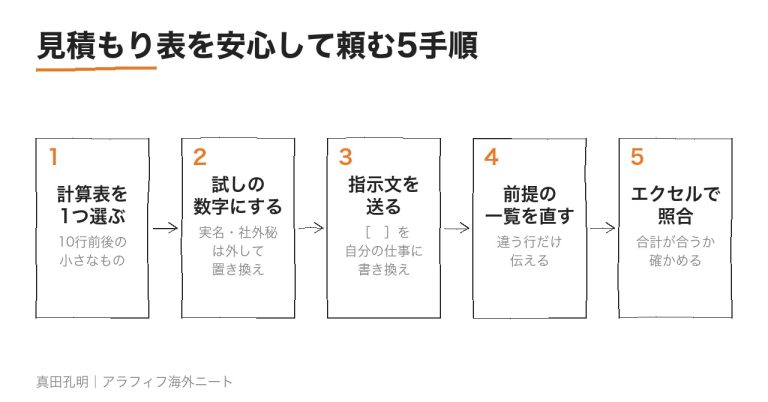
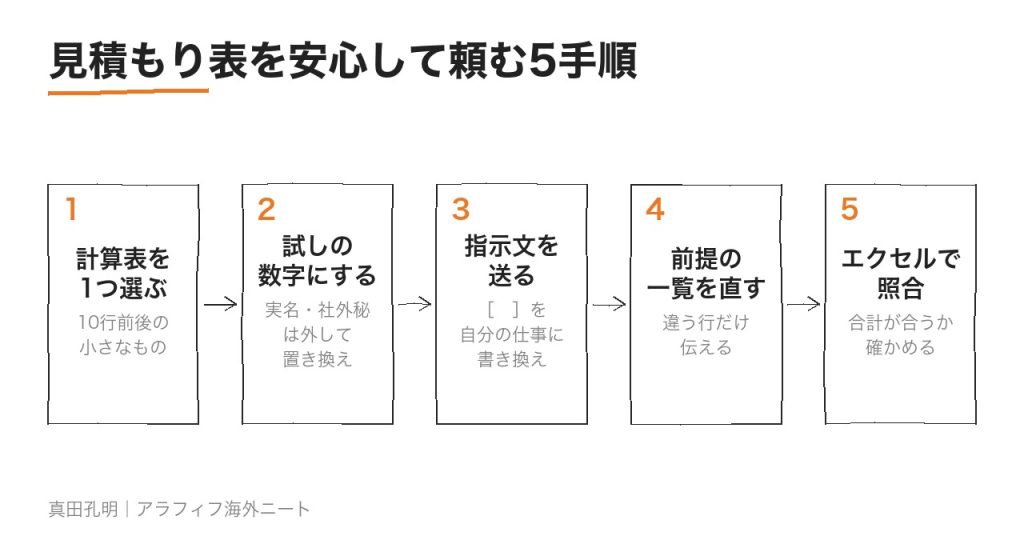
1. 普段エクセルで作っている計算表を1つ選びます。見積もり、料金の比較、原価の計算など、10行前後の小さなものが向いています。
2. 実在のお客様の名前や社外秘の数字は外し、試しの数字に置き換えます。会社の資料をAIに渡してよいかは、社内のルールを先に確認してください。ルールがまだなければ、この機会に決めておくと後が楽です。
3. 下の指示文をコピーし、[ ]の中を自分の仕事に書き換えて送ります。
4. 先に出てきた前提の一覧を読み、違う行だけを直すよう伝えます。
5. 表ができたら、エクセルで同じ計算をして、合計が合うか確かめます。
指示文の例です。
「[工事の見積もり]の計算表を作ってください。表を作る前に、計算に使う前提(単価、数量、税の扱い、端数の丸め方、割引の有無)を一覧にして見せてください。私が確認して『進めて』と言ったら、数字を入れると合計が変わる表にしてください。」
職種ごとの頼み方も3つ置いておきます。
物販なら「仕入れ値と送料と手数料を入れると、1個あたりの利益が出る表を作ってください。表の前に、計算の前提を一覧にしてください。」
飲食なら「1皿の材料と量を入れると、原価と原価の割合が出る表を作ってください。前提は先に一覧で見せてください。」
勤め人の方なら「3社の見積もりを並べて、総額と月あたりの費用を比べる表を作ってください。比べる条件から先に出してください。」
この機能は新しく出たばかりです。表示のされ方や対応する範囲は、プランやモデルによって違う可能性があります。画面に出た数字は、手順5で確かめるまでは下書きとして扱ってください。
僕なら、明日の見積もり1件だけで試します
GPT-6で答えが画面になったことは、大きな変化です。文字を読んで、自分で表に直していた手間が減ります。一方で、整った表ほど、中に隠れた前提を見落としやすくなる。だからこそ、表を作らせる前に「前提を一覧にしてから」と1行足す。講義第1回の対照表と同じ考え方が、そのまま新しい機能にも効きます。
僕なら、いきなり全部の計算表を置き換えることはしません。明日出す予定の見積もり1件だけを選び、試しの数字で、いつものエクセルと並べて作らせます。合計が合えば、その前提の一覧を保存しておき、同じ種類の見積もりを頼むたびに最初に貼ります。合わなければ、どの前提が食い違ったのかを一覧で確かめます。そのずれこそが、自分の会社の計算ルールのうち、まだ言葉になっていなかった部分です。
AIに任せる仕事を増やすときに効くのは、道具の新しさより、判断の基準をどれだけ言葉にできているかだと僕は考えています。見積もりの前提は、その練習にちょうどいい大きさです。単価の決め方、値引きの線引き、端数の扱い。どれも普段は頭の中にあって、社員に聞かれて初めて説明するものではないでしょうか?
講義では、消えても困らない小さな仕事から任せる順番を繰り返し話しています。新しい機能でも、その順番は変わりません。
新機能をすぐ使うか、様子を見るか? 迷ったら、明日の見積もり1件で十分です。前提を言葉にした一覧が1枚残れば、それはどのAIに替わっても使える、あなたの会社の財産になります。