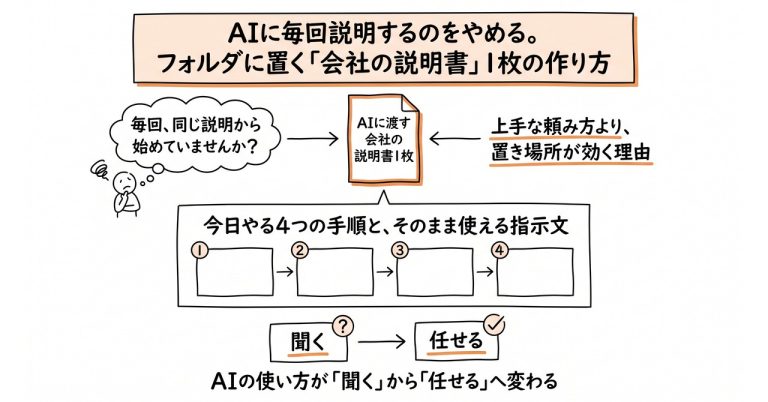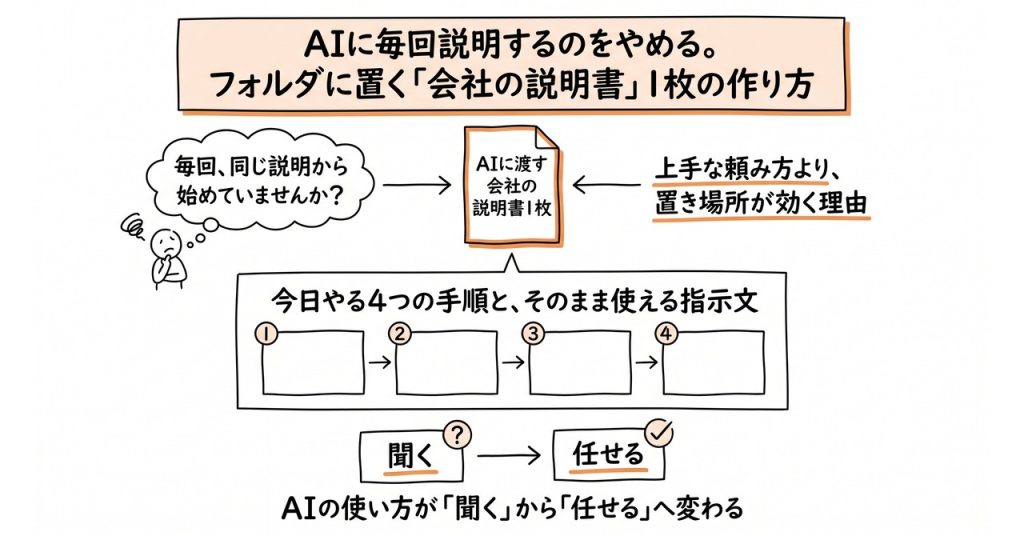
毎回、同じ説明から始めていませんか?
AIに仕事を頼むたびに、まず自分の会社の説明を打ち込んでいる。商品はこれで、お客さんはこういう人で、言葉づかいはこう。そこまで書いて、ようやく本題に入る。そんな場面に心当たりはないでしょうか?
いま X で、ちょうどこの悩みに答える話題が伸びています。ブラウザのチャット画面ではなく、パソコンの中で動くデスクトップ型のAIエージェントを主に使おう、という社内講座の動画が公開されました。AIエージェントとは、質問に答えるだけでなく、パソコンのファイルを読んだり作ったりしながら作業を進めるAIのことです。
要点は3つに絞られていました。会社、事業、顧客の順に説明ファイルをフォルダに置いておけば、毎回の説明がいらなくなる。資料はテキストや表の形で残す。やってはいけないことは、お願いではなく権限の設定で縛る。別の投稿では、複数のAIを場面ごとに使い分けて費用を抑える設定も紹介されていました。
なぜこれが受けているのでしょうか? 指示文(プロンプト)の言い回しを磨く話ではなく、「フォルダの整理」の話だからです。特別な才能はいりません。手を動かせば、今日から真似できます。
僕はこの流れを見て、ようやく大事なところに光が当たったと感じました。エンジニア経験ゼロの僕が48時間でAI経営本部を組み上げたとき、最初に考えたのも、うまい頼み方ではなく、AIに何を渡しておくかでした。
AIを触ってはみたけれど、仕事はあまり変わっていない。そう感じている人ほど、ここから先の手順が効いてきます。今日は、その「渡しておくもの」を1枚のファイルにする方法をお伝えします。
上手な頼み方より、置き場所が効く理由
これは単なる「プロンプトのコツ」ではありません。ここを取り違えると、同じ遠回りを続けることになります。
ブラウザのチャットは、言ってみれば毎回はじめて会う外注先です。腕は良くても、こちらの事情を何も知りません。だから毎回、会社の説明から始めることになる。一方、パソコンの中で動くAIエージェントは、決められたフォルダの中身を自分で読みにいけます。説明書を一度置いておけば、二回目からは説明がいらなくなります。
僕は講義で「AIは、使うものではなく、育てるもの」と繰り返し話しています。AIに渡すものは3段あります。いちばん下が、目的・価値観・判断の基準。次が、仕事や商売の前提。いちばん上が、うまくいった手順です。話題の動画の「会社→事業→顧客」という順番は、このうち真ん中の「前提」を整える作業にあたります。土台から順に積むので、AIの答えがぶれにくくなるわけです。
資料をテキストや表で残すのにも理由があります。飾りの多い資料は、人には見栄えが良くても、AIにとっては中身を取り出す手間が増えます。文字と表なら、AIはそのまま読んで、そのまま書き足せます。
そして禁止事項。指示文に「〜しないでください」と書くだけでは、お願いにすぎません。権限の設定で、そもそもできないようにしておく。お金の支払い、メールの送信、ファイルの削除。この3つは、最初はAIの手が届かない場所に置きます。
講義では、AIの活用をレベル1〜5で整理しています。聞く、一緒に作るがレベル1・2。任せる、連携させる、自律させるがレベル3〜5です。この間には大きな段差があります。フォルダに説明書を置くことは、「聞く」から「任せる」へ移るための最初の一段です。
今日やる4つの手順と、そのまま使える指示文
ここからは、今日そのまま試せる手順です。
① デスクトップに「AI作業場」というフォルダを1つ作る。講義では、最初は「消えても困らない1つのフォルダ」から任せると伝えています。大事な原本は入れず、写しだけを置きます。
② その中に「会社の説明書.txt」を作る。中身は、会社の概要、商品やサービス、よくある顧客の質問の3つ。順番は会社→事業→顧客です。
③ 価格表や商品一覧は、CSVという表の形で同じフォルダに置く。CSVとは、項目をカンマで区切っただけの、AIが読みやすい表のファイルです。
④ 権限の設定で、支払い・送信・削除をAIに許可しない。設定の場所は道具ごとに違うので、まずは「確認なしで実行する」系の設定をすべて切っておきます。
説明書を一から自分で書くのが大変なら、AIに聞き取りをさせます。次の指示文をコピーして、エージェントに渡してください。
「あなたは、この会社の新しい右腕です。このフォルダに『会社の説明書.txt』を作りたいので、こちらに質問してください。順番は、会社の概要、事業と商品、よくある顧客の質問です。質問は1回に1つずつ。答えがそろったら、下書きを画面に出してください。ファイルに保存するのは、こちらが『保存して』と言ってからにしてください。」
二回目からの作業には、次の一文を頭に付けます。
「作業の前に、このフォルダの『会社の説明書.txt』を読んでください。ファイルは削除せず、『ゴミ箱候補』フォルダへ移動してください。名前の変更や整理をするときは、変更前と変更後の対照表を作成してから実行してください。」
ここが重要です。対照表を見て、気になる行だけ直してから実行させる。保存も実行も、最後に「よし」と言うのは人間です。丸投げではなく、承認の線を人が握っておく。この線があるから、任せる範囲を安心して広げていけます。
AIの使い方が「聞く」から「任せる」へ変わる
正直にお伝えしておくと、話題の動画の細かな設定や、複数のAIを使い分けて費用を抑える方法について、僕はここで良し悪しを言える材料を持っていません。道具は入れ替わりが早く、設定の画面もすぐに変わります。だからこの記事では、道具が変わっても残る部分だけを取り出しました。
残る部分とは、会社の説明書を置くこと、資料を文字と表で残すこと、危ない操作は権限で止めること、そして人が承認すること。この4つです。
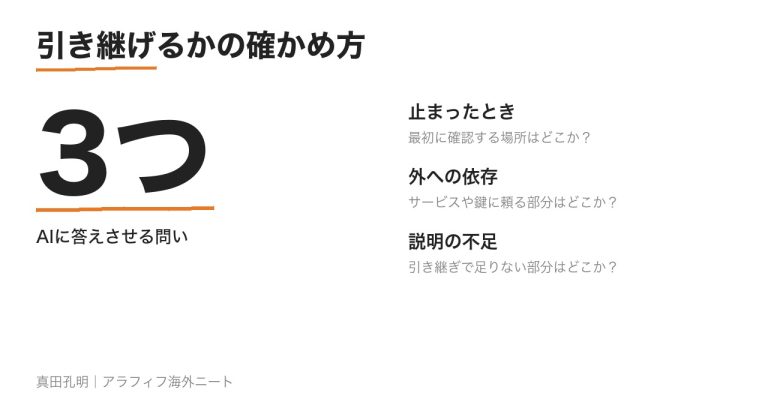
自分がいまどこにいるのかも、確かめてみてください。講義で使っている問いを、順に自分へ投げます。AIに質問したことがある。複数のAIを使い分けている。自動で動いている作業がある。「はい」が続いた最後のところが、いまの現在地です。講義では、レベル3から4への壁を「個人の効率化」から「組織設計」への転換と呼んでいます。フォルダに説明書を置き、承認の線を引く作業は、小さいながら組織設計そのものです。
僕なら、今日はこうします。まず「AI作業場」フォルダを作り、「会社の説明書.txt」をAIへの聞き取りで仕上げる。費用を抑える使い分けや細かい設定は、後回しにします。説明書がないままAIの数を増やしても、説明の手間が増えるだけだからです。
僕は物販・飲食・情報・サービスの4事業を回していますが、もし今日ゼロから始めるなら、4つ全部の説明書を一度に作ることはしません。顧客からの質問がいちばん多い1つの事業から作ります。そして一週間、毎回その説明書を読ませてから仕事を頼む。説明がいらなくなった手応えが出てから、任せる範囲を一つずつ広げます。
AIの使い方が、「上手に聞く」から「仕事の場を整えて任せる」へ変わる。その入口は新しい道具ではなく、フォルダの中に置く1枚のテキストです。